

ATF PC-TOOL Virtual Channel について
ATF PC-TOOL V6よりVirtual Channel が常時ONになっております。
Virtual Channel 本来の狙いは、純正3WAYなどのLch/Rchミックス作業を1回で済む利便性があります。
Main → Virtual → Output の流れでルーティングします。
ここでは、ミックスを必要としない2ch入力の4WAYシステム、
更にサブウーファーを追加したルーティング例を掲載します。
Main To Virtual Routing 画面
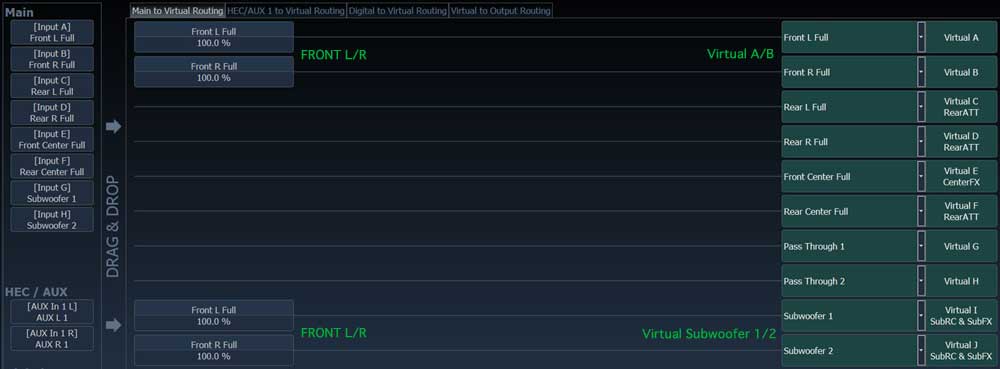
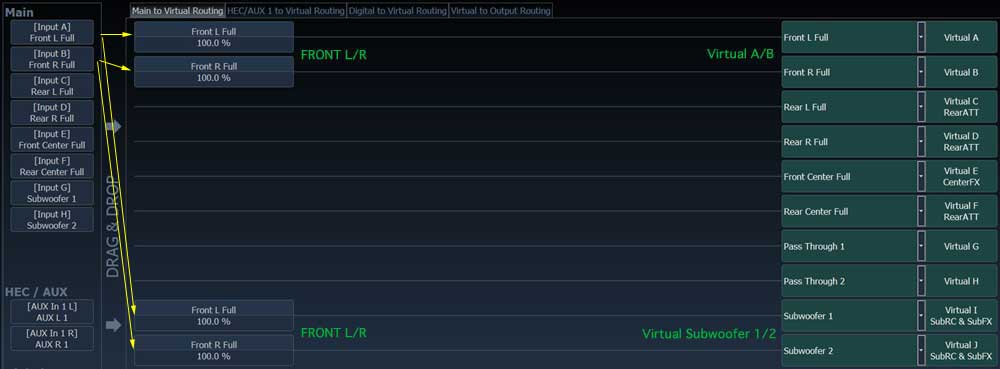
最初に、Main To Virtual Routing の設定です。
左上のMain 入力のL/Rを1組を、右上のVirtual A/Virtual Bへルーティングします。
リモコン操作のサブウーファーボリュームは Virtual Channel のSubwoofer 1/Subwoofer 2 に連動します。
左上のMain 入力をL/Rを1組、右下のVirtual Channel のSubwoofer 1/Subwoofer 2 へルーティングします。
これで、 DIRECTOR などでサブウーファーボリュームをコントロール出来ます。
続いて、Virtual To Output Routing の設定です。
矢印付き画面
クリックすると拡大します。
Virtual To Output Routing 画面
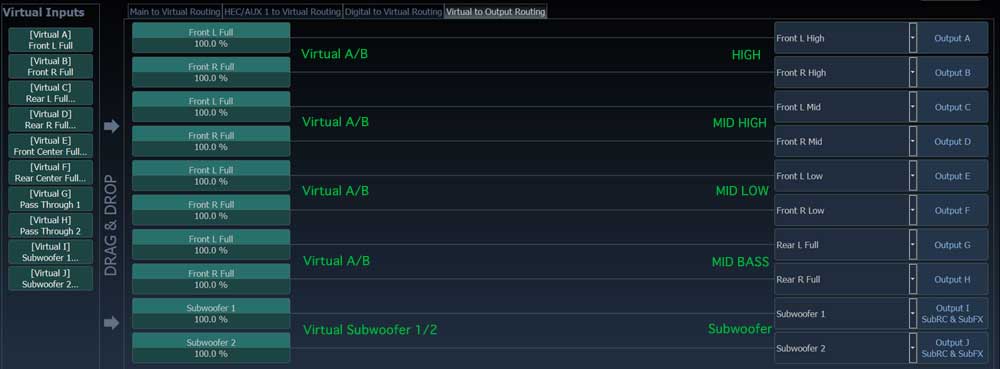
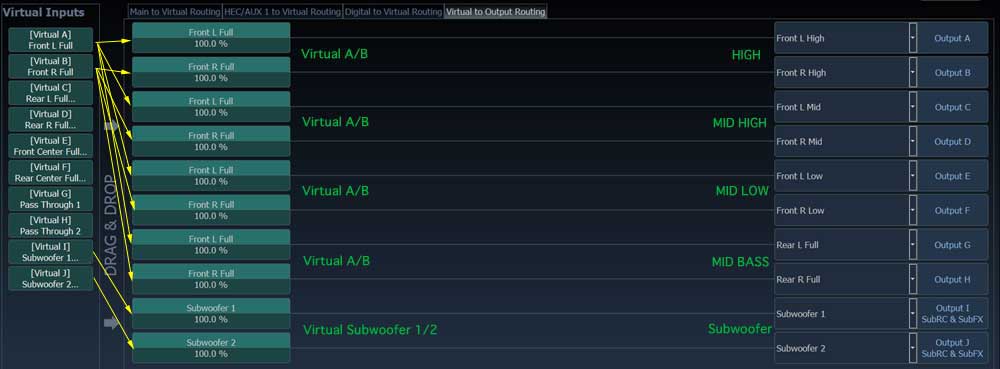
左上のVirtual 入力のL/Rを1組づつ、Outputへ8ch分L/Rとルーティングします。
3WAYシステムでは6ch分、2WAYシステムでは4ch分ルーティングします。
左下のVirtual 入力のL/Rを1組をOutput側のSubwoofer 1/Subwoofer 2へルーティングします。
このルーティングで4WAY(3WAY/2WAY)システムが完成し、
DIRECTOR などのサブウーファーボリュームに連動した、サブウーファーシステムが完成します。
矢印付き画面
クリックすると拡大します。
純正3WAYをミックスする場合のMainTo Virtual Routing 画面
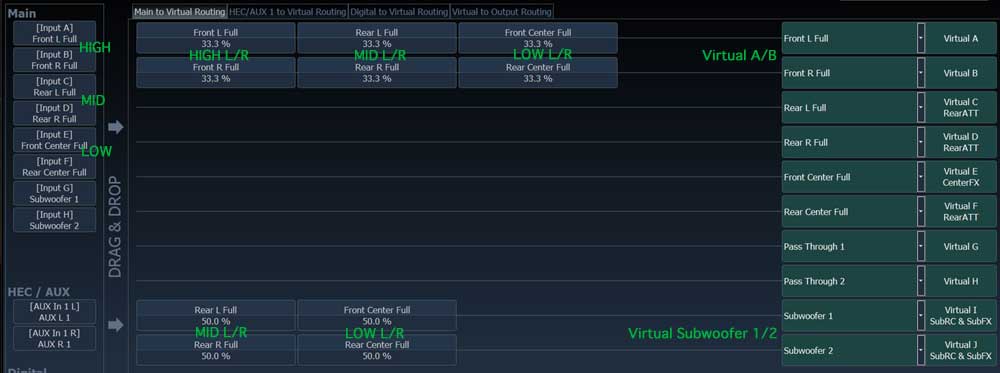
左上のMain 入力 (HIGH/MID/LOW) のL/Rを上から3組設定し、Virtual A/Virtual Bへルーティングします。
これにより HIGH/MID/LOW をミックスする事ができます。
表示では均等のミックスで33.3%が3個ですが、33.3%の表記をダブルクリックすれば数値を変更できます。
次に、Virtual Channel のSubwoofer 1/Subwoofer 2 のルーティングです。
左上のMain 入力 (MID/LOW) のL/Rを上から2組設定し、Virtual Channel のSubwoofer 1/Subwoofer 2 へルーティングします。
サブウーファーはLOW帯域で十分な場合はMIDをミックスしなくても構いません。
Virtual To Output Routing はミックスしない時と同じになりますので、前画面を参照願います。
株式会社エムズライン
〒330-0835 埼玉県さいたま市大宮区北袋町2-496-4
TEL:048-642-0170 FAX:048-642-0172 e-mail:office@ms-line.co.jp